
家庭网络异常常被笼统描述为“信号不好”,但无线覆盖、上网带宽和端到端延迟并不是同一件事。沿着终端、路由器、宽带出口到目标服务的顺序检查,可以减少无效重启与盲目修改设置。
把无线覆盖和互联网连接分开
手机显示的Wi-Fi信号通常反映终端与无线接入点之间的接收条件。墙体、金属柜体、距离和无线干扰都会影响这一段连接。路由器本身能够发出无线信号,即使它到互联网的上行连接出现问题,设备仍可能保持已连接Wi-Fi的状态。
先查看系统是否提示“无互联网连接”,再检查光猫和路由器的物理连线与设备指示说明。不要凭指示灯颜色直接套用另一品牌的故障结论。如果同一Wi-Fi下所有设备的基础网页访问都失败,应优先检查共用网络而非每台客户端。
四个常见概念各自说明什么
带宽可理解为单位时间能够承载的数据量;延迟描述请求和响应所需的时间;抖动表示延迟随时间变化的程度;丢包则是数据在传输中未按预期到达。下载较快与实时互动顺畅并不必然同时成立,单次测量也不能代表全天表现。
如果家里正在进行大量上传、云备份或其他持续传输,可先暂停其中一项再观察同一任务的变化。比较时保持设备、位置、目标内容和测试时段尽量一致。不需要为了判断问题而编造速度阈值,也不要把某次结果解释为客户端的固定能力。
使用一份可执行的检查清单
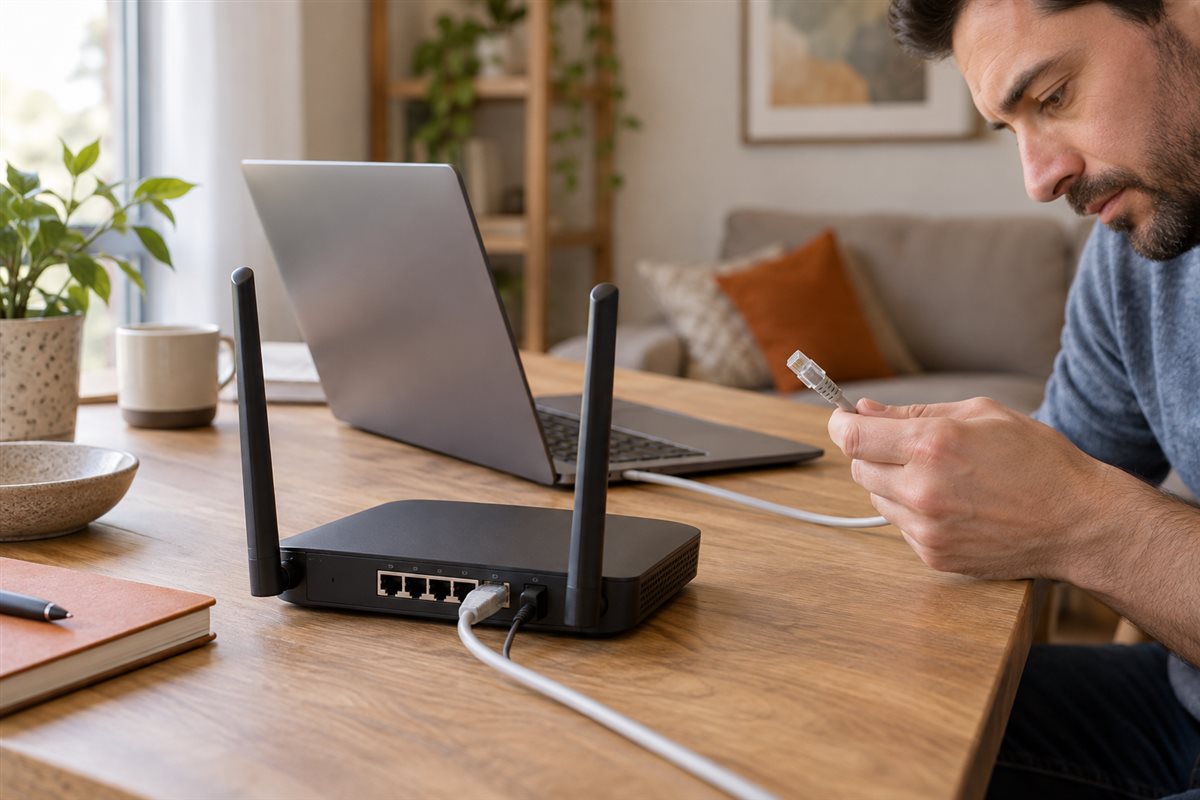
第一步,确认网线插牢、路由器供电稳定,设备没有被闷在封闭空间。第二步,把终端移到较近且无遮挡的位置,观察基础网页访问是否变化。第三步,在同一网络中使用另一台设备访问相同内容,区分单设备与共用环境问题。
第四步,在具备条件且知道如何恢复时,比较有线连接和无线连接。若有线正常而无线异常,进一步查看覆盖与干扰;若两者同时异常,应继续核对宽带出口。重启前记录当前状态,避免恢复出厂设置导致上网账号或必要配置丢失。
什么时候转向线路条件核查
当本地网络与常规网页访问都正常,而特定客户端场景仍失败时,再核对客户端来源、系统兼容、配置有效性和线路使用条件。线路与本地网络是不同环节,不能通过购买新路由器解决所有上游条件问题。
向资料提供方反馈时,说明基础网络是否正常、是否影响其他设备,以及有线与无线的对照结果。请勿公开宽带账号、路由器管理密码或完整配置。排查结束后恢复临时改动,并保留一份简短的检查记录。
把检查结果整理为下一步
根据你记录的现象,继续查看设备适配说明 、线路与网络知识 或连接异常排查 。需要安装准备时,请先阅读客户端资料核查 ;完整操作顺序可见使用手册 。